
در ویندوز ۱۱ میتوانید تنظیم کنید که ساعت و تاریخ کامپیوتر بهصورت خودکار و از طریق اینترنت بهروزرسانی شود. این قابلیت باعث میشود ساعت سیستم همیشه با زمان واقعی هماهنگ بماند و دیگر نیازی به تغییر دستی ساعت پس از روشن کردن کامپیوتر یا اتصال به شبکههای مختلف نداشته باشید.
قابلیت Set time automatically علاوه بر تنظیم خودکار ساعت، در هماهنگ نگه داشتن تاریخ سیستم نیز نقش دارد. با این حال، تنظیم خودکار ساعت با تنظیم خودکار منطقه زمانی متفاوت است و هرکدام گزینه مستقلی در تنظیمات ویندوز دارند.
چگونه تنظیم خودکار ساعت ویندوز ۱۱ را فعال کنیم؟
برای فعال کردن تنظیم خودکار ساعت در ویندوز ۱۱ باید به بخش تنظیمات تاریخ و زمان مراجعه کنید. پس از فعالسازی این قابلیت، ویندوز از طریق سرورهای زمانی اینترنت، ساعت سیستم را با زمان دقیق هماهنگ میکند.
مسیر دسترسی به تنظیمات:
Settings → Time & language → Date & time
پس از ورود به این بخش، گزینه Set time automatically را پیدا کنید و کلید مقابل آن را در وضعیت On قرار دهید.
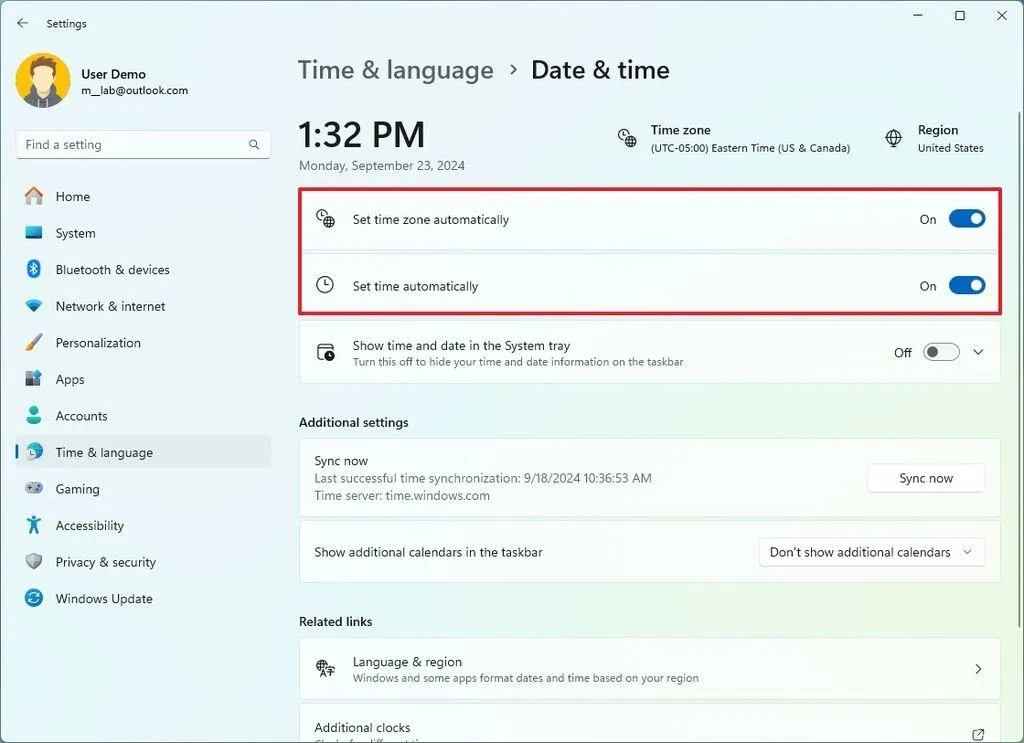
با فعال شدن این گزینه، ویندوز بهصورت خودکار ساعت و تاریخ سیستم را تنظیم میکند. برای عملکرد صحیح این قابلیت، بهتر است کامپیوتر به اینترنت متصل باشد.
همچنین اگر ساعت کامپیوتر شما چند دقیقه یا حتی چند ساعت با زمان واقعی اختلاف دارد، فعال کردن این گزینه میتواند مشکل را برطرف کند.
چگونه تنظیم خودکار ساعت ویندوز ۱۱ را غیرفعال کنیم؟
اگر میخواهید ساعت کامپیوتر را بهصورت دستی تنظیم کنید، ابتدا باید قابلیت تنظیم خودکار زمان را غیرفعال کنید.
برای این کار به همان بخش تاریخ و زمان ویندوز بروید و گزینه Set time automatically را روی Off قرار دهید.
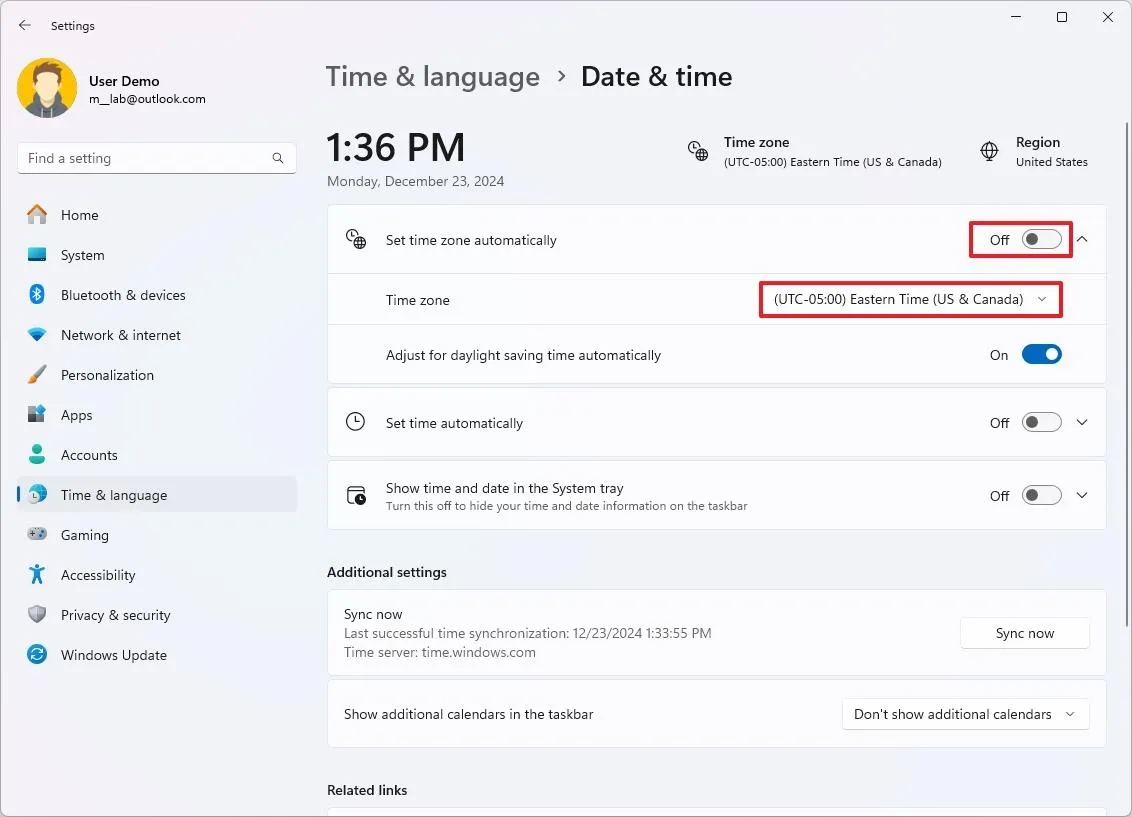
پس از انجام این کار، امکان تغییر دستی ساعت و تاریخ در اختیار شما قرار میگیرد. توجه داشته باشید که با غیرفعال کردن این قابلیت، ویندوز دیگر بهصورت معمول ساعت سیستم را از طریق سرویس زمان اینترنت بهروزرسانی نمیکند.
نحوه تنظیم خودکار منطقه زمانی در ویندوز ۱۱
تنظیم خودکار ساعت با تنظیم خودکار منطقه زمانی تفاوت دارد. ممکن است ساعت سیستم از طریق اینترنت کاملاً دقیق باشد، اما به دلیل انتخاب منطقه زمانی اشتباه، زمان نمایشدادهشده چند ساعت با موقعیت جغرافیایی شما اختلاف داشته باشد.
برای فعال کردن تنظیم خودکار منطقه زمانی به مسیر زیر مراجعه کنید:
Settings → Time & language → Date & time
در این قسمت گزینه Set time zone automatically را پیدا کنید و آن را روی On قرار دهید.
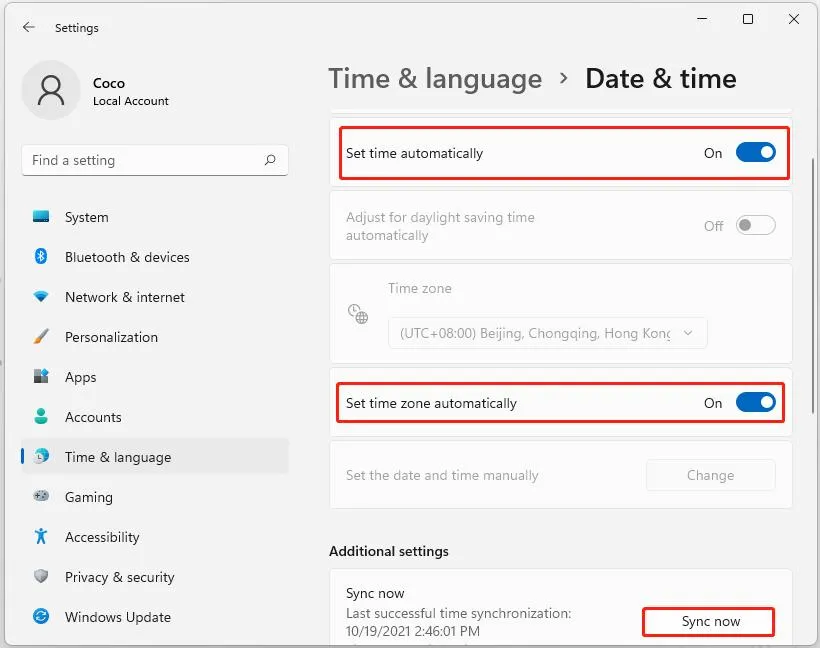
در این حالت، ویندوز با استفاده از اطلاعات موقعیت مکانی دستگاه تلاش میکند منطقه زمانی مناسب را شناسایی کند. برای استفاده از این قابلیت، دسترسی به خدمات موقعیت مکانی نیز باید فراهم باشد.
اگر ترجیح میدهید منطقه زمانی را خودتان انتخاب کنید، این گزینه را روی Off قرار دهید و از قسمت Time zone منطقه زمانی موردنظر را انتخاب کنید.
چگونه ساعت ویندوز ۱۱ را بهصورت دستی تنظیم کنیم؟
در شرایطی که به اینترنت دسترسی ندارید یا تنظیم خودکار ساعت بهدرستی کار نمیکند، میتوانید تاریخ و زمان کامپیوتر را بهصورت دستی تغییر دهید.
برای این کار ابتدا گزینه Set time automatically را غیرفعال کنید و سپس در همان صفحه روی دکمه Change در مقابل گزینه Set the date and time manually کلیک کنید.
در پنجره بازشده میتوانید تاریخ و ساعت موردنظر را انتخاب کنید. پس از وارد کردن اطلاعات صحیح، روی Change کلیک کنید تا تنظیمات جدید اعمال شوند.
توصیه میشود پس از برطرف شدن مشکل، دوباره تنظیم خودکار ساعت را فعال کنید تا ویندوز بتواند زمان سیستم را با سرور اینترنت هماهنگ نگه دارد.
چگونه ساعت ویندوز ۱۱ را با اینترنت همگامسازی کنیم؟
گاهی اوقات با وجود فعال بودن گزینه Set time automatically، ساعت کامپیوتر همچنان دقیق نیست. در چنین شرایطی میتوانید همگامسازی ساعت را بهصورت دستی اجرا کنید.
برای انجام این کار ابتدا وارد بخش تاریخ و زمان ویندوز شوید:
Settings → Time & language → Date & time
در قسمت Additional settings گزینه Sync now را پیدا کنید و روی آن کلیک کنید.
با این کار ویندوز تلاش میکند ساعت سیستم را فوراً با سرور زمان اینترنت هماهنگ کند. پس از پایان عملیات، اطلاعات آخرین همگامسازی موفق و سرور زمانی مورد استفاده در همین بخش نمایش داده میشود.
این روش برای زمانی کاربرد دارد که ساعت کامپیوتر چند دقیقه اختلاف دارد یا پس از تغییر تنظیمات زمانی، هنوز بهروزرسانی نشده است.
اگر همگامسازی ساعت ویندوز ۱۱ انجام نمیشود چه کنیم؟
اگر با کلیک روی Sync now ساعت سیستم تغییر نمیکند یا با خطای همگامسازی مواجه میشوید، چند مورد را بررسی کنید:
- اتصال اینترنت: مطمئن شوید کامپیوتر به اینترنت متصل است و دسترسی آن به سرورهای زمانی مسدود نشده است.
- منطقه زمانی: بررسی کنید منطقه زمانی انتخابشده با موقعیت جغرافیایی شما مطابقت داشته باشد.
- تنظیم خودکار ساعت: مطمئن شوید گزینه Set time automatically فعال است.
- سرویس Windows Time: اگر مشکل ادامه دارد، وضعیت سرویس Windows Time را در ابزار Services بررسی کنید.
- باتری مادربورد: اگر ساعت کامپیوتر بعد از هر بار خاموش شدن یا قطع برق بههم میریزد، احتمال دارد باتری CMOS مادربورد ضعیف شده باشد.
در صورتی که ساعت پس از هر بار خاموش و روشن کردن کامپیوتر به زمان اشتباهی برمیگردد، بررسی باتری مادربورد اهمیت بیشتری دارد؛ زیرا این مشکل همیشه به تنظیمات اینترنت مربوط نمیشود.